Google e visibilità
Posizionamento sui motori di risposta: come farsi scegliere dalle AI
Posizionamento sui motori di risposta: come le AI scelgono le fonti da citare e cosa fare in pratica perché i tuoi contenuti diventino la risposta.
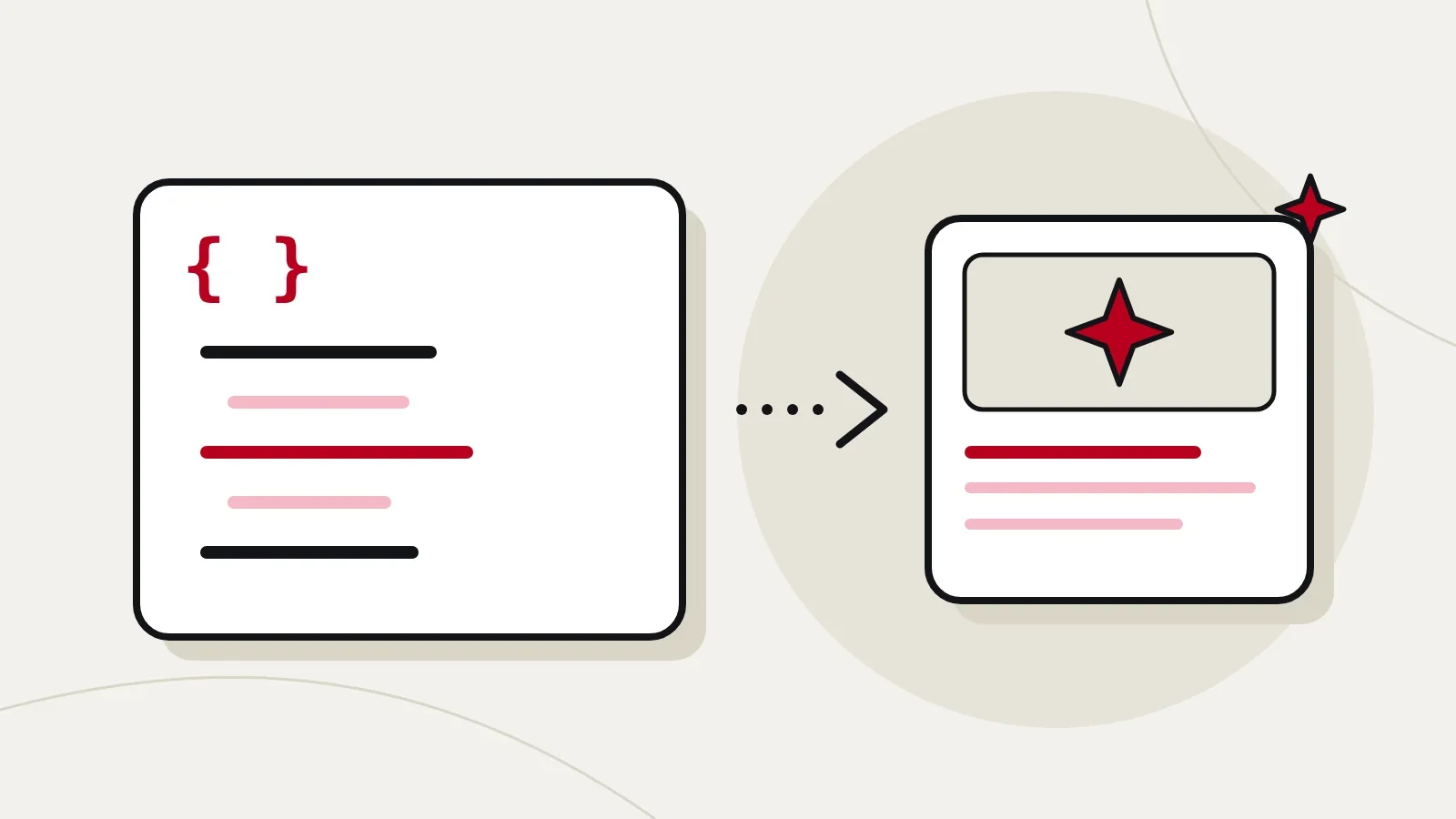
Divi è uno dei temi più diffusi per WordPress, perché permette di costruire pagine in modo visuale, senza scrivere codice. Il rovescio della medaglia è che le opzioni sono tantissime e all'inizio ci si può perdere. Questa guida a Divi per principianti ti accompagna nei primi passi, nell'ordine giusto.
Divi è un tema di Elegant Themes che include un costruttore visuale: vedi la pagina mentre la modifichi. Dal 2026 la versione ufficiale è Divi 5, riscritta da zero e più veloce della precedente. Se parti adesso, parti da qui.
Se pensi di personalizzare file del tema, crea subito un child theme.
Prima di creare pagine, decidi colori, caratteri e spaziature. In Divi 5 lo fai con le variabili: un colore principale, uno secondario, i caratteri dei titoli e del testo. Cambiandoli in un punto si aggiorna tutto il sito.
Con questa logica puoi costruire qualsiasi pagina. Divi 5 aggiunge Flexbox e Grid per layout più flessibili.
Con il Theme Builder crei modelli usati su tutto il sito: intestazione con logo e menu, piè di pagina, layout degli articoli del blog. Si modificano una volta e valgono ovunque.
Quando hai uno stile di pulsante o di titolo che ti piace, salvalo come preset. I moduli nuovi useranno lo stesso stile, e se cambi il preset si aggiornano tutti.
Per un sito semplice Divi permette di fare molto da soli. Quando servono funzioni su misura, prestazioni elevate o integrazioni con altri sistemi, conviene farsi affiancare. Se il tuo sito Divi è lento leggi anche come velocizzare un sito Divi. Per interventi tecnici c'è la nostra assistenza.
Sì, il costruttore visuale permette di creare pagine senza codice. Per personalizzazioni avanzate, prestazioni e integrazioni serve invece qualche competenza tecnica.
Con Divi 5, versione ufficiale dal 2026: è più veloce e introduce variabili, preset avanzati e layout con Flexbox e Grid.
È lo strumento per creare modelli validi su tutto il sito, come intestazione, piè di pagina e layout degli articoli.
Serve se modifichi file del tema o aggiungi codice PHP e CSS personalizzato. Per un sito costruito solo con il costruttore visuale non è indispensabile.
Continua a leggere
Google e visibilità
Posizionamento sui motori di risposta: come le AI scelgono le fonti da citare e cosa fare in pratica perché i tuoi contenuti diventino la risposta.
WordPress e Divi
Form dinamici Divi: come usare la logica condizionale del modulo di contatto, esempi pratici, limiti, antispam e quando serve una soluzione su misura.
Email e sicurezza
Gmail con dominio personalizzato: Google Workspace, app Gmail con IMAP o inoltro. Cosa cambia con la fine del recupero POP e quale soluzione scegliere.
Raccontaci a che punto sei: ti diciamo come portarlo a termine o come migliorarlo.
Sottoponi il progetto